
Étape 4 : Configuration du Panel
🎯 Prérequis
Assurez-vous d'avoir suivi et complété l'étape 3 concernant l'installation du panel avant de continuer.
1. Connexion au Panel 🔐
- Accédez à l'URL de votre panel
- Connectez-vous avec vos identifiants administrateur
2. Configuration Principale 🎯
URL du Site Azuriom
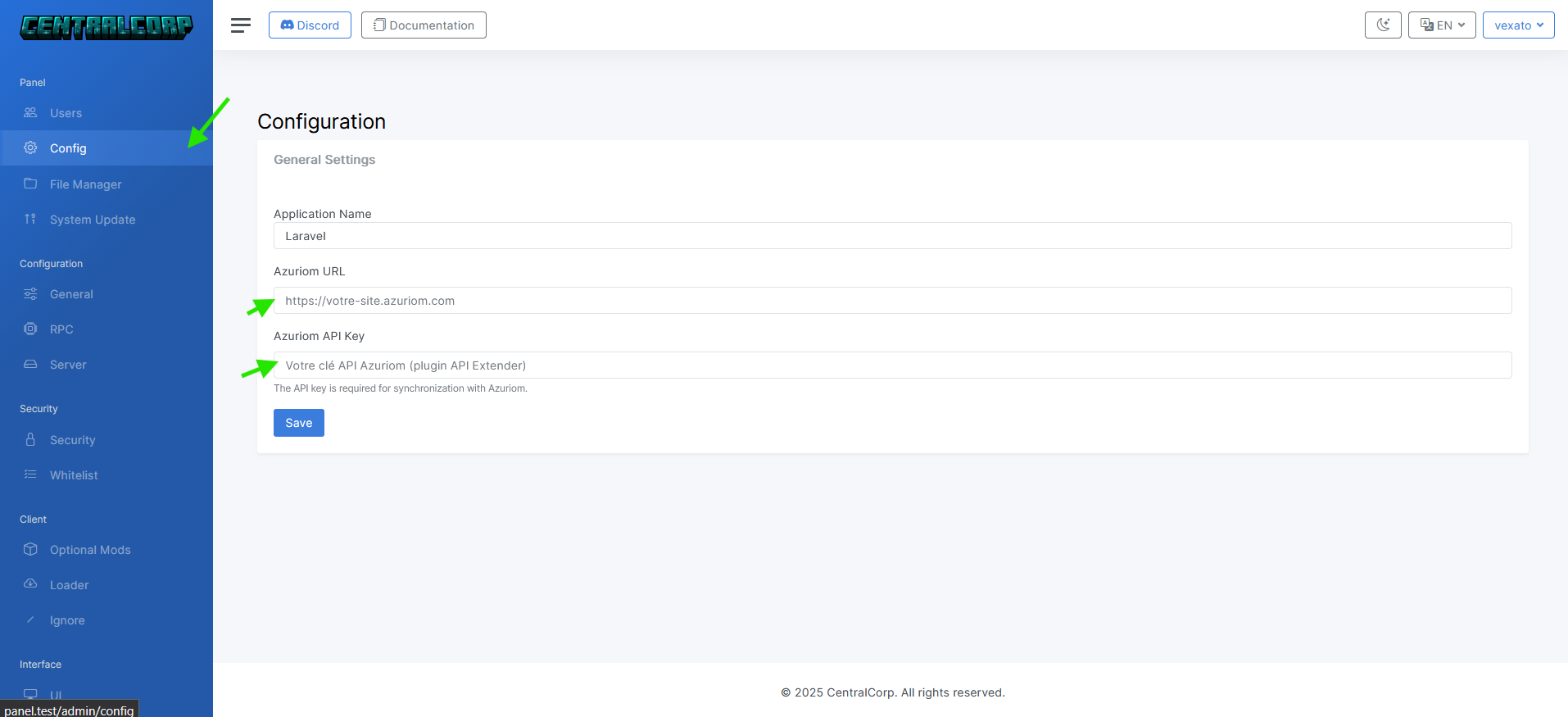
⚠️ Format Important
L'URL doit être saisie sans slash final :
- ✅
https://votresite.fr - ❌
https://votresite.fr/
L'Api Key est à récupérer sur votre site Azuriom dans le plugin API-extender.
4. Gestion des Fichiers 📁
Via Panel
Accédez au gestionnaire de fichiers du panel : 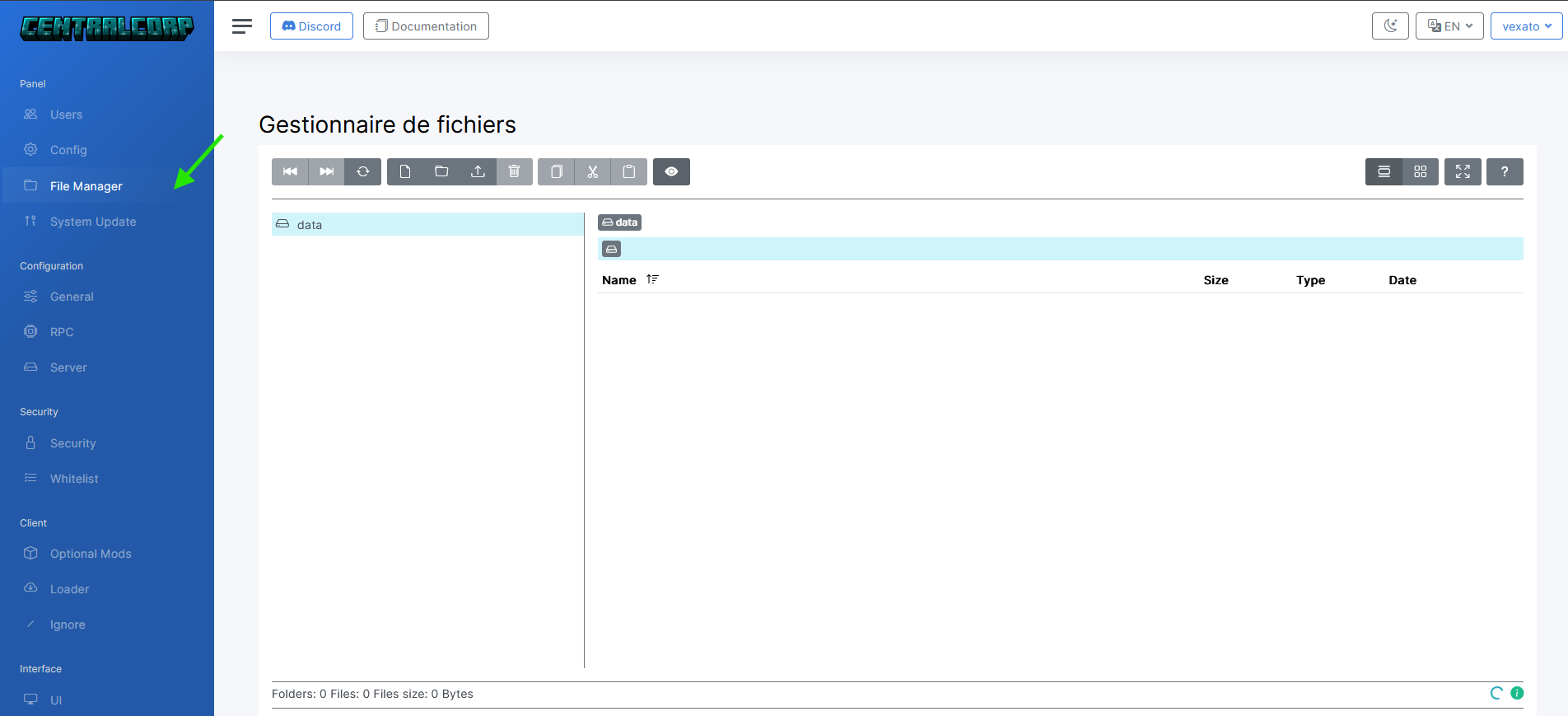
plaintext
/
├── mods/          # Vos mods Minecraft
├── config/        # Fichiers de configuration
└── resources/     # Ressources personnalisées
Via Plugin Azuriom
Accédez au plugin FileManager et ouvrez le dossier data :
plaintext
/data
├── mods/          # Vos mods Minecraft
├── config/        # Fichiers de configuration
└── resources/     # Ressources personnalisées
✅ Synchronisation Automatique
Tous les fichiers placés dans ces répertoires seront automatiquement téléchargés par vos joueurs lors du lancement.
Testons le launcher 🧪
Une fois arrivé ici, vous pouvez essayer de lancer le launcher en local, exectuer dans le même terminal que l'étape 2 :
bash
npm run dev